QR Code Generator
Enter text or paste a link below to generate your QR code instantly.
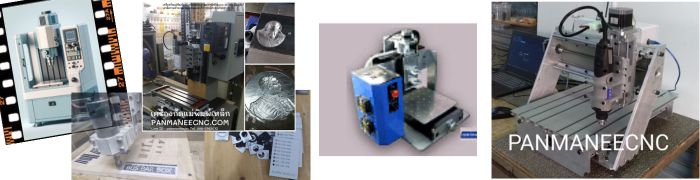
Self-Directed Learning (Informal Education) is learning driven by your own curiosity and passion, without being bound by a fixed curriculum. It aims to develop skills, knowledge, and potential regardless of age, location, or formal education systems.
Vichaya, also known as Nick, has always been passionate about learning and self-development, especially in technology, 3D design, and multimedia production. We have compiled insights and inspiration from his learning journey for you to enjoy in the video collection below.
Below is an inspiring collection of videos from Vichaya's journey. These will help you discover new ideas and inspire you to start your own self-directed learning path.
Follow more of Vichaya's work at: iamblenderboy.blogspot.com
Explore free online education at: Khan Academy
Thank you for watching! We hope these videos inspire you to start learning what you love.

GRBL (อ่านว่า "เกอร์เบิล") คือ ซอฟต์แวร์ควบคุมเครื่อง CNC แบบ Open Source ที่ทำงานบนบอร์ด Arduino โดยเป็นที่นิยมอย่างมากในวงการ Maker และผู้ใช้ Mini CNC ทั่วโลก เนื่องจากมีประสิทธิภาพสูง ใช้ทรัพยากรน้อย และติดตั้งง่าย GRBL สามารถควบคุมเครื่อง CNC ได้แบบ Real-time ด้วยความถี่สูงถึง 30kHz โดยใช้ไม่โครคอนโทรลเลอร์ Atmega328p บน Arduino Uno หรือ Arduino Nano
GRBL ถูกพัฒนาโดย Simen Svale Skogsrud ในปี 2009 และต่อมาโดย Sungeun "Sonny" Jeon Ph.D. (@chamnit) ปัจจุบัน GRBL ยุติการพัฒนาแล้ว แต่ก็ยังเสถียรมาก และมีตัวเลือกใหม่อย่าง grblHAL และ FluidNC ที่ต่อยอดจาก GRBL
การต่อวงจรเป็นสิ่งสำคัญที่สุด GRBI มี Pin Map ที่ตายตัว ดังนี้:
💡 หมายเหตุ: ถ้าใช้ CNC Shield v3 การต่อสายจะง่ายมาก เพราะ Shield จะจัดPin Map ให้อัตโนมัติ เพียงเสียบ Stepper Driver ลงใน Socket X, Y, Z แล้วต่อ Stepper Motor เข้ากับขั้วต่อ
หรืออีกวิธีง่ายๆ สำหรับมือใหม่: ใช้ XLoader หรือ Arduino Builder โหลดไฟล์ HEX โดยตรง โดยไม่ต้องเปิด Arduino IDE
เมื่อติดตั้งเสร็จ ให้เปิดโปรแกรม G-Code Sender เช่น Candle, UGS, หรือ LaserGRBL เชื่อมต่อกับพอร์ต COM (Windows) หรือ /dev/ttyUSB0 (Linux/Mac) ที่ Baudrate 115200
จากนั้นพิมพ์ $ แล้ว Enter จะเห็นรายการตั้งค่าทั้งหมด การตั้งค่าพื้นฐานที่ต้องปรับ:
$$ — แสดงการตั้งค่าทั้งหมด
$X — ยกเลิก Alarm (เมื่อเครื่อง Error)
$H — ทำ Homing (หาจุดอ้างอิง)
$0=10 — Step pulse (usec) ค่าเริ่มต้น 10
$1=25 — Step idle delay (msec) ค่าเริ่มต้น 25
$100=80.000 — X steps/mm (ปรับตามสกรูและ Stepper ของคุณ)
$101=80.000 — Y steps/mm
$102=157.750 — Z steps/mm
$110=15000.000 — X max rate (mm/min)
$111=20000.000 — Y max rate (mm/min)
$112=12000.000 — Z max rate (mm/min)
$120=800.000 — X acceleration (mm/sec²)
$121=800.000 — Y acceleration
$122=800.000 — Z acceleration
$130=600.000 — X max travel (mm) ปรับตามขนาดเครื่อง
$131=230.000 — Y max travel (mm)
$132=80.000 — Z max travel (mm)Steps/mm คำนวณได้จากสูตร: (Motor Step Angle × Microstep) ÷ (Pitch ของ Screw)
ตัวอย่าง: Stepper 1.8° (200 Step/รอบ) × Microstep 1/16 (DRV8825) = 3200 ÷ Pitch 5mm = 640 Steps/mm
$H เพื่อทำ Homing (ถ้ามี Limit Switch)G91 → G0 X10 เพื่อเลื่อนแกน X ไป 10mmG91 → G0 Y10 เพื่อเลื่อนแกน YG91 → G0 Z5 เพื่อเลื่อนแกน Z ขึ้น 5mmG90 เพื่อกลับมาใช้ Absolute Mode$32=1 — เปิด Laser Mode (เมื่อเปิดใช้งาน M4 จะควบคุมความแรงเลเซอร์)
$30=1000 — Spindle max RPM (ใช้เป็นค่า PWM สูงสุดของเลเซอร์)! (Hold) หรือ ~ (Resume)$X เพื่อ Clear Alarm แล้วเลื่อนเครื่องออกจาก Limitสำหรับมือใหม่ที่ใช้ Arduino Uno แนะนำ GRBL ปกติ เพราะติดตั้งง่าย มีข้อมูลเยอะ แต่ถ้าต้องการฟีเจอร์เพิ่ม เช่น WiFi, SD Card, I2C แนะนำ grblHAL หรือ FluidNC ที่รองรับ ESP32
การตั้งค่า GRBL สำหรับ Mini CNC ไม่ยากเลย เพียงคุณมี Arduino, CNC Shield, Stepper Driver และ Stepper Motor ก็สามารถเริ่มต้นใช้งานได้ทันที ขั้นตอนสำคัญคือการคำนวณ Steps/mm ให้ถูกต้อง และการตั้งค่า Acceleration และ Max Rate ให้เหมาะกับเครื่องของคุณ หากมีปัญหาสามารถสอบถามเพิ่มเติมได้ที่ PanmaneeCNC เสมอครับ 😊
แบตเตอรี่เป็นแหล่งพลังงานไฟฟ้าที่สำคัญในชีวิตประจำวันของเรา ตั้งแต่การใช้งานในอุปกรณ์อิเล็กทรอนิกส์ขนาดเล็ก เช่น รีโมตคอนโทรล ไปจนถึงการใช้งานในรถยนต์ไฟฟ้า ในบทความนี้ เราจะพาคุณสำรวจโลกของเคมีไฟฟ้าด้วยการสร้างแบตเตอรี่แบบง่ายๆ จากวัสดุที่หาได้ทั่วไป เช่น ทองแดง (Cu) และ อลูมิเนียม (Al) โดยไม่จำเป็นต้องใช้อุปกรณ์ที่ซับซ้อน
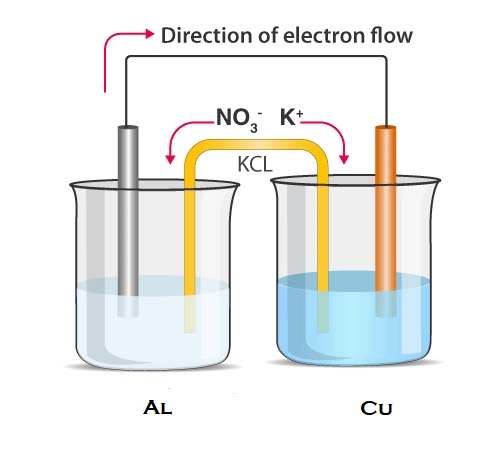
แบตเตอรี่ทำงานโดยอาศัยหลักการของ ปฏิกิริยาไฟฟ้าเคมี (Electrochemical Reaction) ซึ่งเป็นกระบวนการที่เปลี่ยนพลังงานเคมีให้กลายเป็นพลังงานไฟฟ้า แบตเตอรี่ประกอบด้วยสองขั้วหลัก:
เมื่อเชื่อมต่อสองขั้วนี้ผ่านวงจรภายนอก อิเล็กตรอนจะเคลื่อนที่จากขั้วแอโนดไปยังขั้วแคโทด สร้างกระแสไฟฟ้า
ทองแดง (Cu) และอลูมิเนียม (Al) มี ศักย์ไฟฟ้ามาตรฐานของครึ่งเซลล์ (Standard Electrode Potential) ที่แตกต่างกัน ซึ่งทำให้เกิดความต่างศักย์ระหว่างโลหะทั้งสองชนิด:
ความต่างศักย์ไฟฟ้าระหว่างสองโลหะนี้สามารถคำนวณได้โดย:
ดังนั้น เมื่อใช้ทองแดงและอลูมิเนียมในการสร้างแบตเตอรี่ จะได้ความต่างศักย์ไฟฟ้าประมาณ 2.00 โวลต์
การทำแบตเตอรี่จากทองแดงและอลูมิเนียมเป็นโครงการที่น่าสนใจและสามารถทำได้ง่ายๆ ด้วยวัสดุที่หาได้ทั่วไป นอกจากจะช่วยให้เราเข้าใจหลักการของเคมีไฟฟ้าแล้ว ยังเป็นการสร้างประสบการณ์ที่สนุกสนานและมีประโยชน์ หากคุณกำลังมองหากิจกรรมที่ท้าทายและสร้างสรรค์ ลองเริ่มต้นจากการสร้างแบตเตอรี่ด้วยตนเองดูสิ!
หมายเหตุ: หากคุณต้องการข้อมูลเพิ่มเติมเกี่ยวกับการเตรียมวัสดุหรือการปรับปรุงประสิทธิภาพของแบตเตอรี่ โปรดติดต่อผู้เชี่ยวชาญด้านเคมีหรืออ้างอิงจากแหล่งข้อมูลที่น่าเชื่อถือ
ทำความเข้าใจภาพรวมของ Mach3 USB Interface Board ...
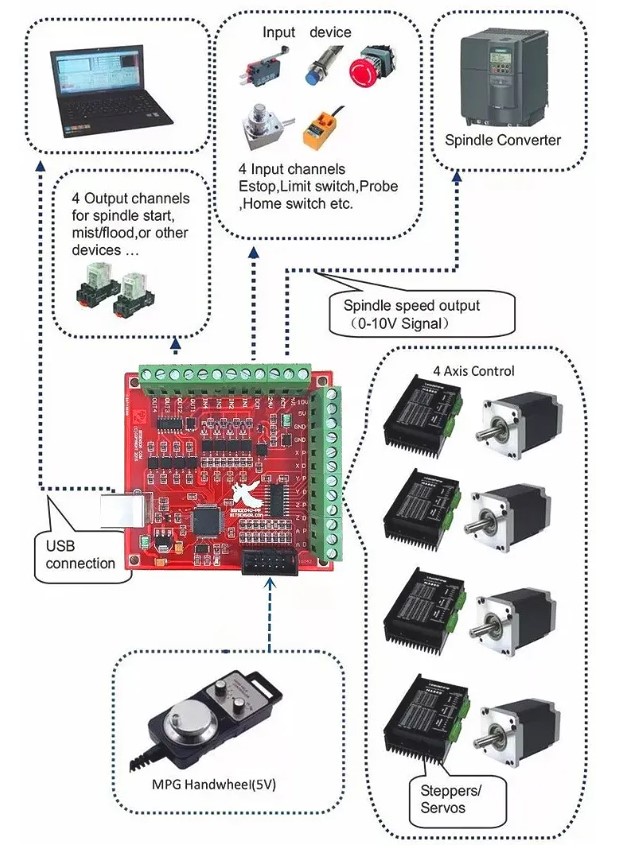
รองรับแกน X, Y, Z และ A
เหมาะกับ Stepper/Servo ส่วนใหญ่
ลดสัญญาณรบกวน I/O
รองรับ 0–10V และ PWM
ส่วนนี้จะแนะนำกระบวนการติดตั้งซอฟต์แวร์ การเชื่อมต่อบอร์ด และการตั้งค่าหลักใน Mach3
1) ติดตั้ง Mach3: รันไฟล์ติดตั้ง
สำคัญ: อย่าติ๊ก “Load Mach3 Driver” (ไดรเวอร์พอร์ตขนาน ไม่ใช่ USB)
2) คัดลอกปลั๊กอิน: ใส่ `RnRMotion.dll` ไปที่ `C:\Mach3\Plugins`
3) คัดลอกไฟล์กำหนดค่า: (ถ้ามี) วางไฟล์ `.xml` ที่ `C:\Mach3`
1) ต่อ USB กับคอมพ์ รอไฟ LED
2) เปิด Mach3 จะเด้ง “Motion Control Hardware PlugIn sensed!”
3) เลือกปลั๊กอิน (เช่น `RnRMotionControllerECO-V2.0`) และติ๊ก “Don’t ask me this again”
4) ปุ่ม Reset กระพริบแดง/เขียว ให้คลิกเพื่อ Active
คำนวณ “Steps per Unit” แล้วใส่ใน Config → Motor Tuning
Steps per MM:
320
เลือกอุปกรณ์เพื่อดูผังและคำแนะนำ โฮเวอร์เพื่อดู tooltip
USB Board
Stepper Driver
ต่อ Step/Dir ไป PUL-/DIR- และ PUL+/DIR+ ไป +5V
USB Board
Switches
ต่อสวิตช์ระหว่าง I1/I2 กับ GND และ อย่าลืมไฟ 12–24Vdc
USB Board
VFD
ต่อ AVI/ACM ไปขา 0–10V ของ VFD และใช้ O1 + รีเลย์ควบคุม FOR/COM
เลือกอาการเพื่อดูสาเหตุและแนวทางแก้
สาเหตุ: ปลั๊กอินไม่อยู่ที่ C:\Mach3\Plugins / เลือกปลั๊กอินผิด / สายหรือพอร์ต USB มีปัญหา
วิธีแก้: ตรวจไฟล์ปลั๊กอิน ลบ Mach3Mill.xml เพื่อให้ถามปลั๊กอินใหม่ ลองเปลี่ยนสาย/พอร์ต USB
สาเหตุหลัก: ไม่ได้จ่ายไฟภายนอก 12–24Vdc ให้บอร์ด
วิธีแก้: ต่อไฟ 12–24Vdc, ตรวจ Config → Ports and Pins → Input Signals, ดูสถานะแบบเรียลไทม์ที่หน้า Diagnostics
สาเหตุ: ไม่มีไฟ 12–24Vdc / ตั้งค่า Spindle Setup ไม่ถูกต้อง / พินใน Ports and Pins ไม่ถูกต้อง
วิธีแก้: ต่อไฟภายนอก, เปิด “Use Spindle Motor Output” และตั้ง PWM/Step-Dir ให้ตรงกับการใช้งาน, ตรวจพิน
Enter text or paste a link below to generate your QR code instantly.
